
Med vår tjänst WP Guardian har du ett extra skydd om sårbarheter dyker upp i din WordPressinstallation, exempelvis om ett ouppdaterat tema eller tillägg körs. WP Guardian genomför då en så kallad virtuell patchning, så inga filer påverkas men sårbarheten stängs så den inte kan nyttjas av illasinnade parter. För att använda WP Guardian behövs en licens, och denna guide går igenom hur du beställer en sådan och aktiverar det extra skyddet på din site.
Beställa WP Guardian-licens
Beställningen av en WP Guardian-licens görs via Kundavdelningen på vår hemsida. Följ dessa steg för att skaffa en eller flera licenser:
- Börja med att logga in på Kundavdelningen på vår hemsida.
- Gå in på
Webbhotellkontoi menyn till vänster.
- Klicka på
WP Guardian-knappen (med skölden) till höger om webbhotellkontot du vill aktivera licensen på.
- Välj hur många WP Guardian-licenser du vill beställa och klicka på
Klicka här för att fortsätta.
- Du ser nu en ordersammanställning, och om allt ser bra ut där, klicka på
Klicka här för att fortsättaigen.
- Nu skapas en faktura för den/de WP Guardian-licens(er) du beställt och dessa aktiveras så snart din betalning registrerats hos oss.
Aktivera WP Guardian på din site
Aktivering av en WP Guardian-licens (beställd enligt ovan) görs via WordPress Toolkit inne på cPanel för tjänsten som innehåller hemsidan du vill aktivera det extra skyddet på.
För att aktivera WP Guardian-licensen, följ dessa steg:
- Gå in WordPress Toolkit via cPanel för det webbhotellkonto där siten du vill skydda ligger. Vet du inte hur du kommer åt WordPress Toolkit beskriver vi det här.
- Väl inne på WordPress Toolkit, leta upp din WordPress-installation (om du har flera) och klicka på raden för din installation om inte alla detaljer redan visas.

- Klicka sedan på
Sårbarhetsskydd.
- I rutan som poppar upp, klicka på
Aktivera skydd.

- Du får nu besked om att aktiveringen av WP Guardian och installationen av pluginet påbörjats.

- Så snart aktiveringen och installationen är klara blir detta synligt.

Kontrollera status för WP Guardian
Om du vill kontrollera status för eventuella sårbarheter upptäckta och tilltäppta av WP Guardian kan du göra det via wp-admin för den WordPress-installation du aktiverat licensen på. För att göra det, gör så här:
- Logga in på admindelen av din WordPressinstallation.
- I menyn, gå in på
WP Toolkit->Vulnerabilities.
- Finns det sårbarheter kommer de visas och rapporteras på sidan du landar på. I bästa fall är din site fullt uppdaterad och den visas som säker.

Ta bort WP Guardian-licenser
Om du kommer fram till att du inte längre behöver en WP Guardian-licens kan den sägas upp. Du behöver då dels stänga av sårbarhetsskyddet inne på WP Toolkit inne på cPanel och dels minska ner eller helt avsluta dina WP Guardian-licenser. Här beskriver vi hur du gör.
- Gå in WordPress Toolkit via cPanel för det webbhotellkonto där siten du vill ta bort WP Guardian på ligger. Vet du inte hur du kommer åt WordPress Toolkit beskriver vi det här.
- Väl inne på WordPress Toolkit, leta upp din WordPress-installation (om du har flera) och klicka på raden för din installation om inte alla detaljer redan visas.
- Klicka sedan på
Sårbarhetsskydd.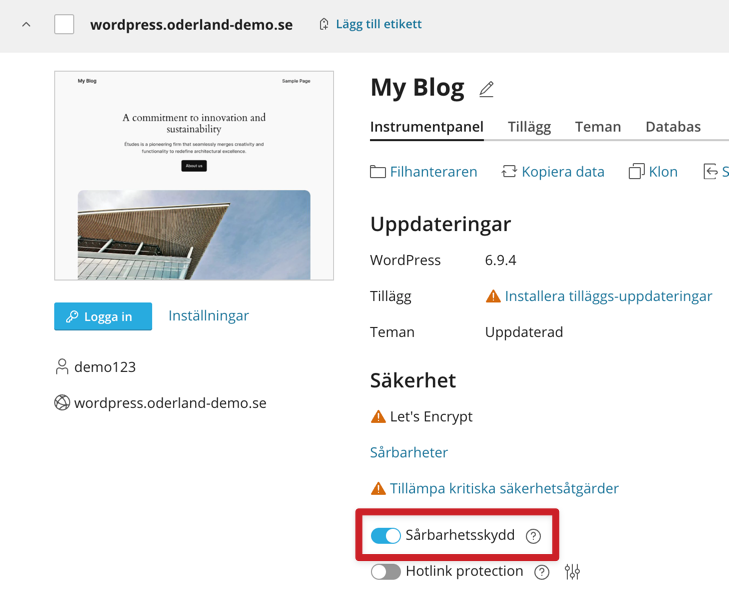
- Nästa steg är att avsluta själva licensen, och för det behöver du logga in på Kundavdelningen.
- Väl där, gå in på
Webbhotellkontoi menyn till vänster. - Klicka på
WP Guardian-knappen (med skölden) till höger om webbhotellkontot du vill ta bort licensen på. - Välj hur många WP Guardian-licenser du vill ta bort och skriv in det totala antalet du vill ha kvar. Vill du ta bort alla skriver du in en nolla (0). Klicka sedan på
Klicka här för att fortsätta.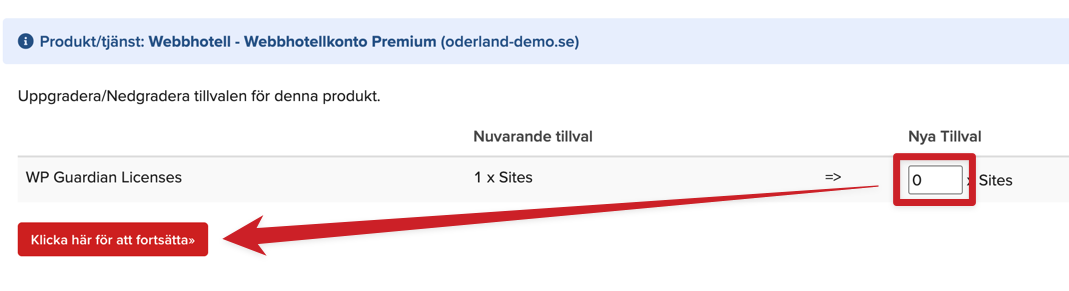
- Du ser nu en ordersammanställning, och om allt ser bra ut där, klicka på
Klicka här för att fortsättaigen.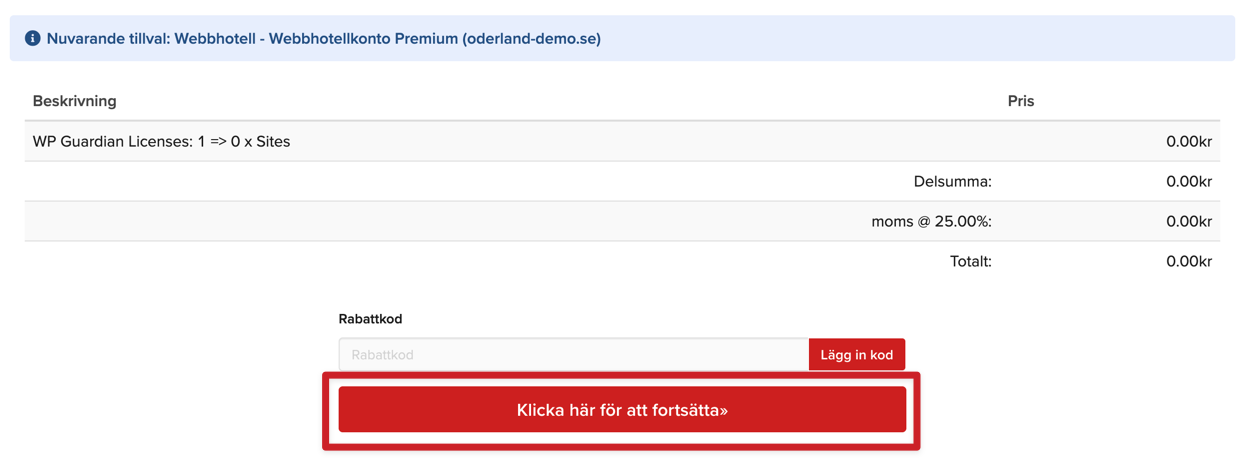
- Antalet tillgängliga WP Guardian-licenser minskas nu till den siffra du skrev in i steg 8.