
Om du idag har en licens för en Microsoft 365-tjänst kan du flytta den till oss om du önskar hantera den via oss och på så sätt samla dina tjänster hos en leverantör.
För att flytta din licens till oss behöver du först ett kundkonto hos oss. Om du inte har det redan kan ett nytt registreras här. Dessutom behöver du ha tillgång till inloggningsuppgifterna för en global administratör för er nuvarande tjänst hos Microsoft.
Du behöver också hämta ut din klientorganisations ID-nummer (Tenant ID) från Microsoft Entra (deras tjänst för att hantera identiteter och åtkomst till appar och data). Om du inte hittar detta ID själv har Microsoft instruktioner här om var detta finns inne på Entra.
Beställ flytten
När du har uppgifterna enligt ovan, följ stegen nedan:
- Börja med att logga in på Kundavdelningen.
- Gå in på
Microsofti menyn till vänster.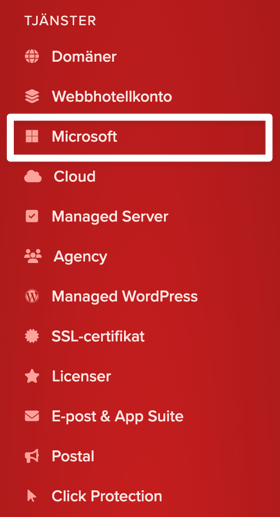
- Klicka nu på
Flytta nu-knappen.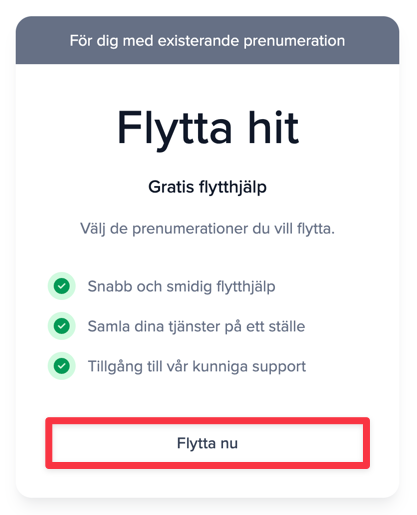
Om du inte ser rutan medFlytta-nu-knappen kan du behöva klicka påLägg till prenumerationförst: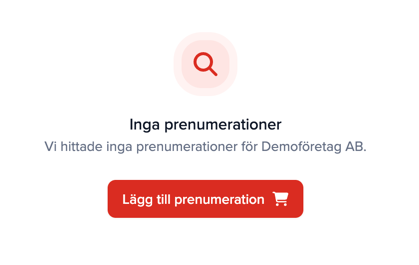
- Du behöver nu ditt ID-nummer för klientorganisationen (tenant ID), som nämnt ovan. Fyll i det i fältet och klicka på
Fortsätt.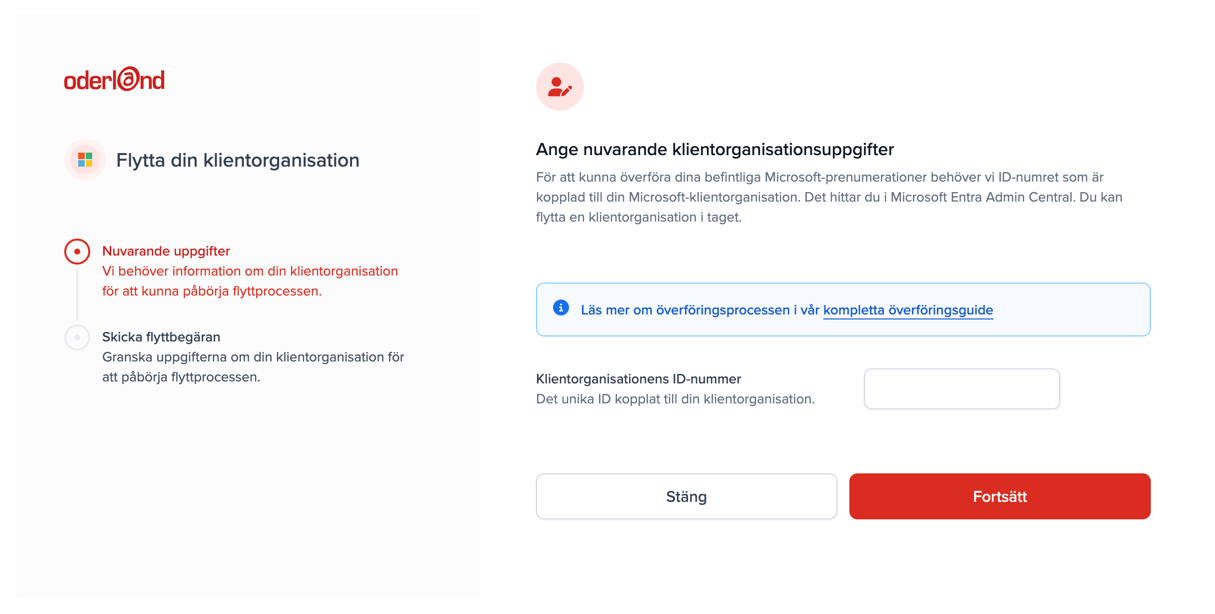
- Granska uppgifterna och om allt ser rätt ut. Glöm inte att kryssa i rutan om att du själv ansvarar för att säga upp nuvarande Microsoft 365-licenser hos den nuvarande leverantören. Klicka sedan på
Skicka.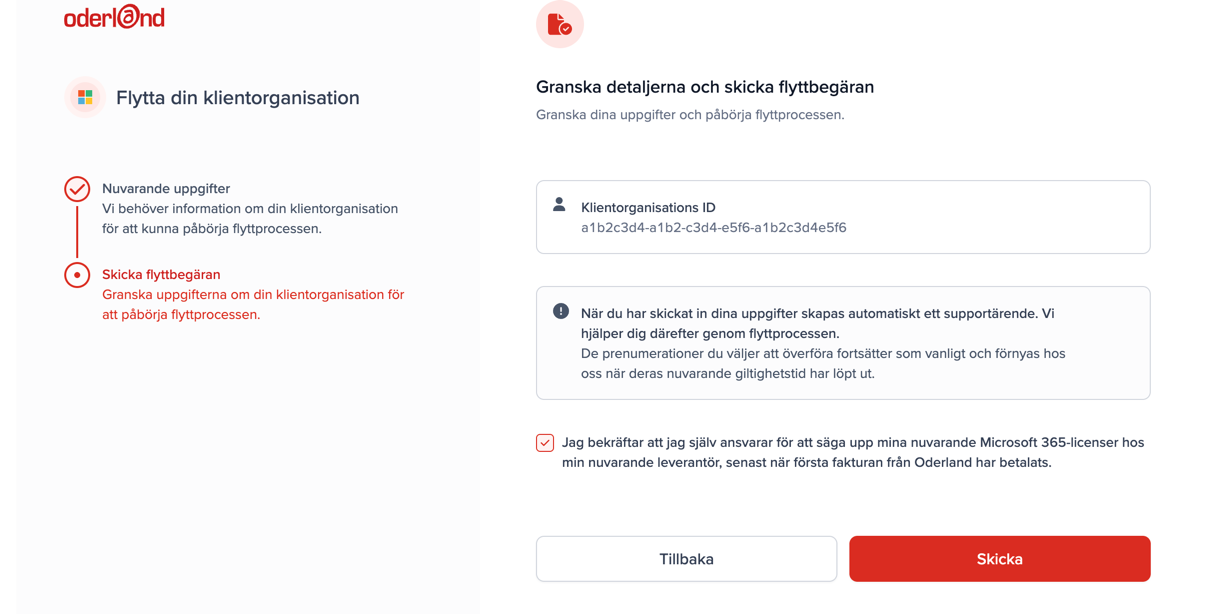
Första delen av flytten är nu klar och en order läggs upp hos oss.
Godkänna partnerrelation med Oderland och vår underleverantör
Efter du lagt din beställning kommer du inom kort få ett mail likt följande:
Hej,
Vad roligt att du vill flytta över dina Microsoft 365 Business-licenser till oss på Oderland.
För att vi ska kunna hjälpa dig med flytten behöver du först godkänna oss som din återförsäljare, samt vår partner CloudFactory som indirekt återförsäljare.Observera:
- Du behöver logga in som Global administratör på den tenant du vill flytta.
- Kundadressen måste vara ifylld i din Microsoft 365-administration innan du genomför godkännandet. Du kan kontrollera eller uppdatera adressen här:
https://admin.microsoft.com/Adminportal/Home?#/BillingAccounts/billing-accountsKlicka på länken nedan för att genomföra godkännandet:
https://admin.microsoft.com/Adminportal/Home?invType=IndirectResellerRelationship&partnerId=a1b2c3d4-e5f6-a1b2-c3d4-e5f6a1b2c3d4&msppId=1231234&indirectCSPId=a1b2c3d4-e5f6-a1b2-c3d4-e5f6a1b2c3d4#/BillingAccounts/partner-invitationNär detta är klart kommer vi inom kort att skicka ytterligare två länkar som du behöver godkänna för att vi smidigt ska kunna flytta dina licenser och hjälpa dig med teknisk support.
Dina nuvarande licenser flyttas när de löper ut hos din nuvarande leverantör.
Tack för att du väljer Oderland!
Följ instruktionerna i mailet och klicka på länken.
Du kommer nu få godkänna en partnerrelation med vår underleverantör CloudFactory och oss på Oderland. Om du inte godkänner den kommer du inte kunna hantera Microsoft-licensen via oss.
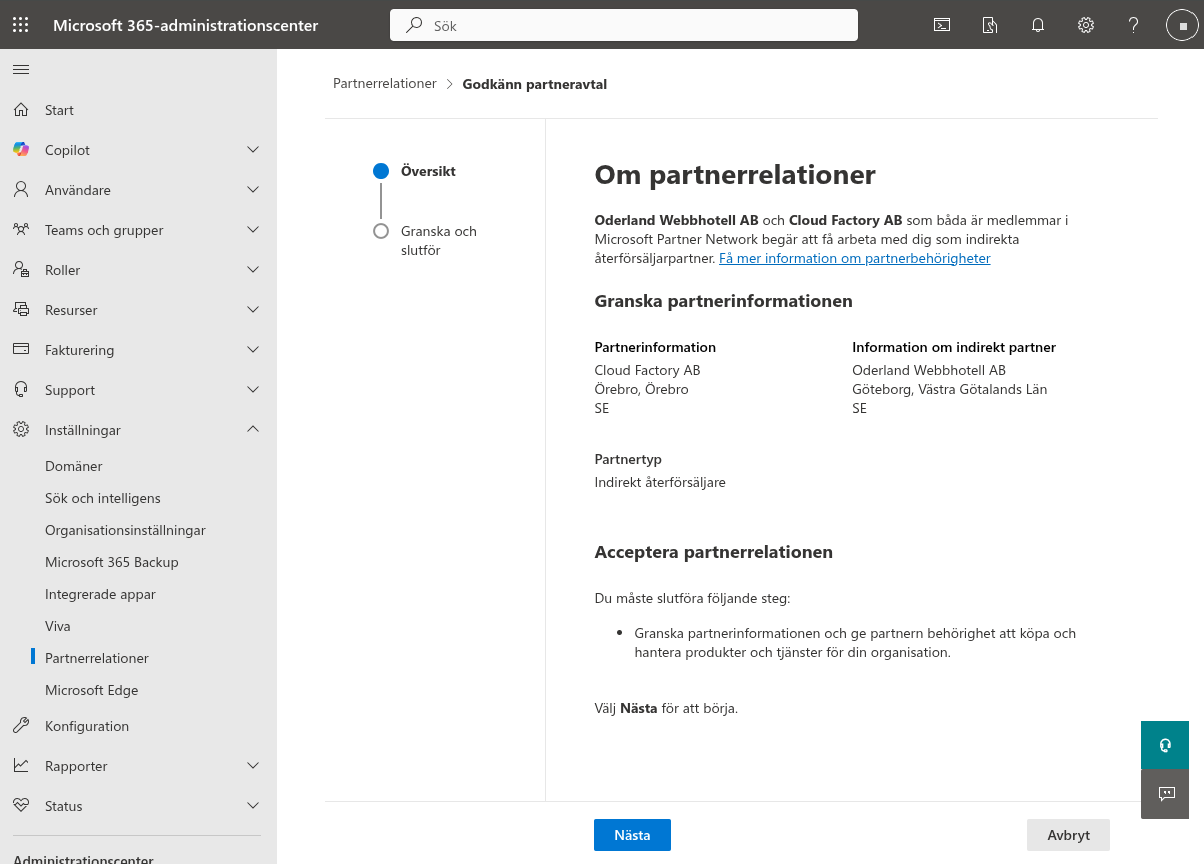
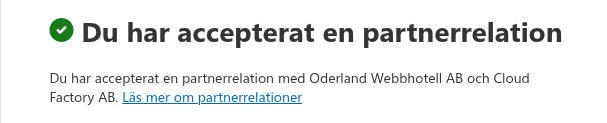
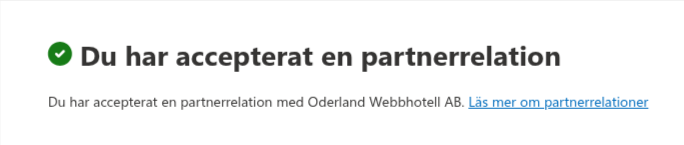
Stega igenom processen tills du får besked att du accepterat en partnerrelation.
Godkänna Licensöversikt via CloudFactory samt supportåtkomst för Microsoft 365
När du godkänt partnerrelationen med oss och CloudFactory kommer du få ett nytt mail från oss. I det finns några länkar:
- En för att godkänna licensöversikt via CloudFactory, samt;
- En för att godkänna supportåtkomst för Microsoft 365.
Den typ av godkännande benämns nedan GDAP (detaljerade delegerade administrativa privilegier).
Förfarandet för att godkänna GDAP påminner mycket om hur du godkände partnerrelationen ovan. Godkännandet görs på samma sätt för både GDAP mellan er och CloudFactory och mellan er och oss. Nedan visar vi bilder från processen vid det ena godkännandet – det andra fungerar på samma sätt.
- Gå in på ena länken i mailet du mottagit. Den ser ut likt följande:
https://admin.microsoft.com/AdminPortal/Home#/partners/invitation/granularAdminRelationships/a1b2c3d4-a1b2-c3d4-e5f6-a1b2c3d4e4f6-a1b2c3d4-a1b2-c3d4-e5f6-a1b2c3d4e4f6 - På sidan du landar på, granska informationen om GDAP och klicka på
Nästa.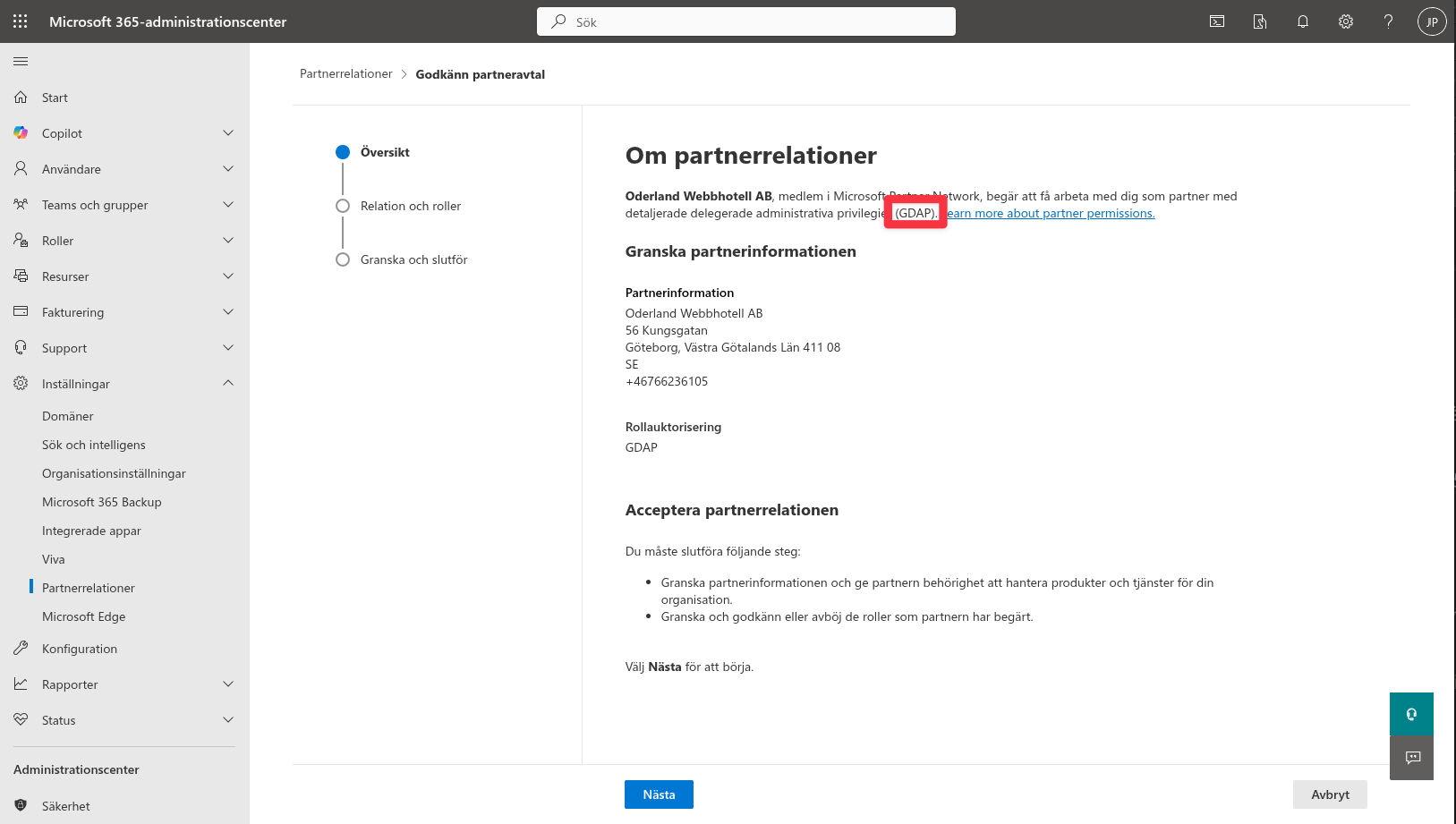
- Stega igenom hela processen tills får besked att du accepterat GDAP-kopplingen
- Upprepa nu processen och godkänd via den andra GDAP-länken också.
Prisuppgifter och fakturering
Efter du godkänt allt enligt ovan behöver vi få in en lista över dina nuvarande licenser innehållande förnyelse- eller förfallodatum för dessa. Utan denna information kommer vi inte kunna fakturera förnyelsen för licenserna i tid och det finns risk för att licenserna slutar fungera. Om det händer förlorar du åtkomsten till licenserna och tjänsterna hos Microsoft.
Uthämtningen av förnyelse- eller förfallodatum för licenserna gör du enklast genom att klicka dig in på länken nedan och välja ”Exportera till CSV”:
https://admin.microsoft.com/Adminportal/Home?#/subscriptions
Skicka sedan filen som svar i ärendet där du fick länkarna för godkännandena av GDAP.
Så snart vi granskat filen och övriga detaljer knutna till din flyttbeställning kommer vi återkomma med en förväntad prisuppgift för nästa licensförnyelse.
Uppsägning hos förra leverantören
När du fått prisuppgifterna från oss, accepterat och fått reda på att allt är klart för att vi ska ta över licenserna från nuvarande leverantör när det är dags för dem att förnyas kan du säga upp licenserna hos din tidigare leverantör.
Hur du säger upp beror på var du haft dina licenser sedan tidigare, se nedan för de olika situationerna.
Direkt via Microsoft
Om du tidigare haft dina licenser direkt via Microsoft (utan att gå via en annan återförsäljare), följ Microsofts instruktioner här:
Via en annan återförsäljare
Kontakta återförsäljaren och be dem om följande (anpassa med rätt antal och typ(er) av licens(er):
Avsluta mina Microsoft 365 Business-licenser (ange antal och typ) när nuvarande faktureringsperiod löper ut, eftersom jag flyttar dem till en ny partner.
Det ska räcka att de avslutar dina prenumerationer via sina system – inget ska behöva göras hos Microsoft.
Förnyelsefaktura från oss
En tid innan dina licenser upphör kommer vi skicka ut en förnyelsefaktura enligt överenskommelsen från avsnittet ovan.
Så snart fakturan för förnyelsen blivit bokförd som betald hos oss färdigställs de sista stegen av flytten till oss.
När allt är klart beträffande flytten kommer vi höra av oss i ärendet (där du fick GDAP-länkarna och skickade .csv-filen) så du vet att allt är klart.