
Utöver att vi säljer licenser för Microsoft 365 Business erbjuder vi också en backuptjänst för mail och annan data som lagras hos Microsoft. Detta görs via Acronis M365 Backup.
Den här guiden visar hur du aktiverar kopplingen mellan Microsoft 365 och Acronis, så du kan börja backa upp din data.
Beställa Acronis M365 Backup
Det finns två sätt att beställa Acronis M365 Backup, dels i samband med beställning av Microsoft 365 Business-licenser, och dels som en fristående beställning.
Beställa samtidigt som Microsoftlicenser
När du beställer nya Microsoftlicenser (exempelvis genom att följa vår guide) får du en bit in i processen valet om tillägg. Där finns Acronis Backup och du får möjlighet att välja hur mycket utrymme för backuperna som du önskar.

När du valt hur mycket utrymme du vill ha tillgång till blir du tillfrågad om vilken e-postadress du vill använda för inloggningen till Acronis samt ditt namn.

När du sedan gått igenom hela beställningsprocessen, godkänt alla avtal och betalt fakturan kommer du få ett komma-igång-mail för Acronis. Se avsnittet nedan för att komma vidare.
Beställa separat
För att beställa Acronis M365 Backup när du redan har Microsoftlicenser gör du så här:
- Börja med att logga in på Kundavdelningen.
- Gå in på
Microsofti menyn till vänster.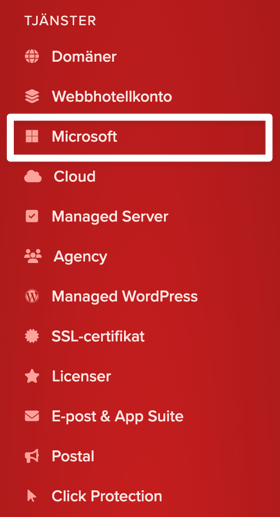
- Tryck nu på
Beställ backups-knappen en bit ner på sidan.
- Du får nu välja hur mycket utrymme du vill ha tillgång till för backuperna.
- När du valt hur mycket utrymme du vill ha tillgång till blir du tillfrågad om vilken e-postadress du vill använda för inloggningen till Acronis samt ditt namn.
- Har du dina Microsoftlicenser via oss kommer du nu få bekräfta vilken klientorgansation den ska knytas till, eller om du vill skapa en ny.
- När du gjort det får du se en ordersammanställning. Ser allt bra ut där, klicka på
Godkänn-knappen.
Du får nu en faktura, och din tjänst kommer aktiveras så snart vi bokfört fakturan som betald.
Komma åt Acronis M365 Backup-kontrollpanelen
Första gången du ska gå in på Acronis behöver ditt konto aktiveras. Sedan använder du din mailadress och ditt lösenord (samt eventuell 2FA) för att logga in. Vi beskriver båda i avsnitten nedan.
Aktivera inloggningen
Nu när du beställt och betalt för Acronis-backuperna får du ett mail. Öppna mailet och klicka på Aktivera konto-knappen i det.

Det första du får göra nu är att välja ett lösenord.

När du skrivit in ditt lösenord, klicka på Nästa. Du ombes nu läsa villkoren och godkänna dessa.

Om du godkänner, kryssa i rutorna vid respektive avtal och klicka på Acceptera.
Härnäst får du godkänna databearbetning inom tjänsten. Du kan justera detta via Visa och justera behörigheter. När du är klar, klicka på Acceptera-knappen för att komma vidare.

Du loggas nu in på din Acronis-tjänst!
Logga in på Acronis
Om du redan aktiverat ditt konto på Acronis kan du logga in på tjänsten här:
https://cloudbackup.oderland.com/
Knyta ihop Acronis M365 och Microsoft 365 Business
För att koppla ihop dina Microsoft 365-licenser med Acronis så backuper kan börja tas, gör så här:
- Logga in på Acronis enligt ovan.
- Klicka på
Microsoft 365 Business - Säkerhetskopieringunder Applikationer i mitten av fönstret.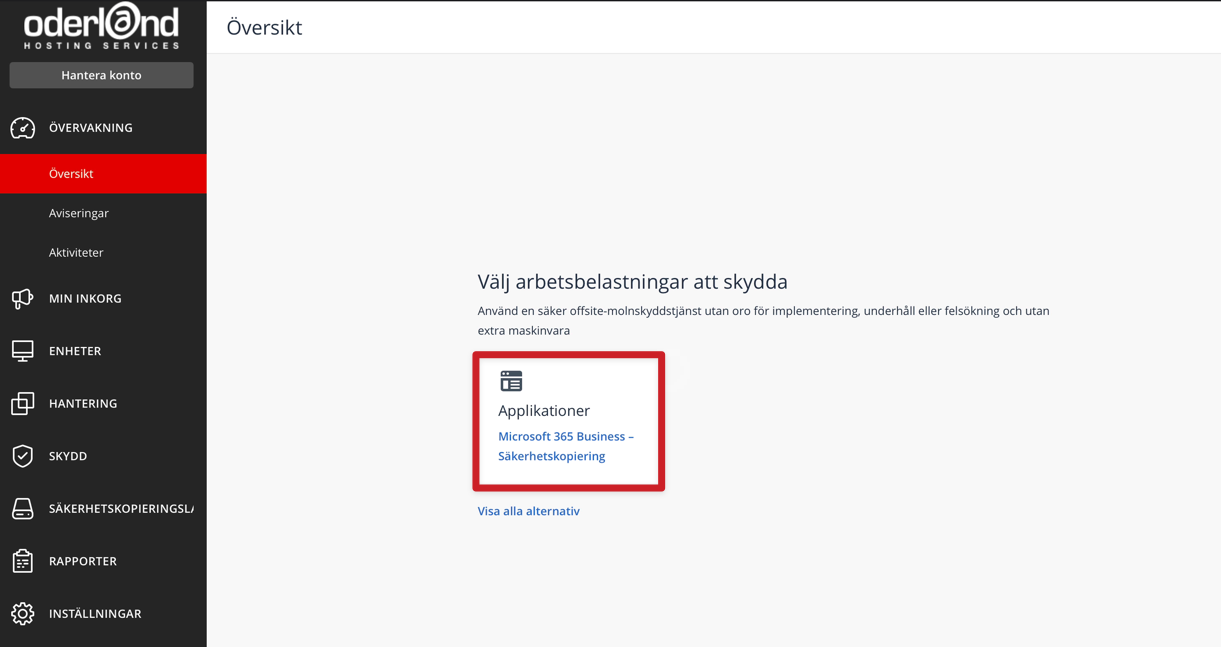
- Du ombes nu logga in på Microsoft 365. Om du redan är inloggad kommer du se ditt konto, annars behöver du logga in med uppgifterna tillhörande den globala administratören för era Microsoft 365 Business-licenser.

- Efter du loggat in eller klickat på det redan inloggade kontot du vill använda kommer du få godkänna de behörigheter som Acronis önskar ha tillgång till för att kunna sköta backuperna. Om du godkänner, klicka på
Acceptera-knappen längst ner.
- Acronis kommer nu kommunicera med Microsofts servrar och etablera anslutningen.

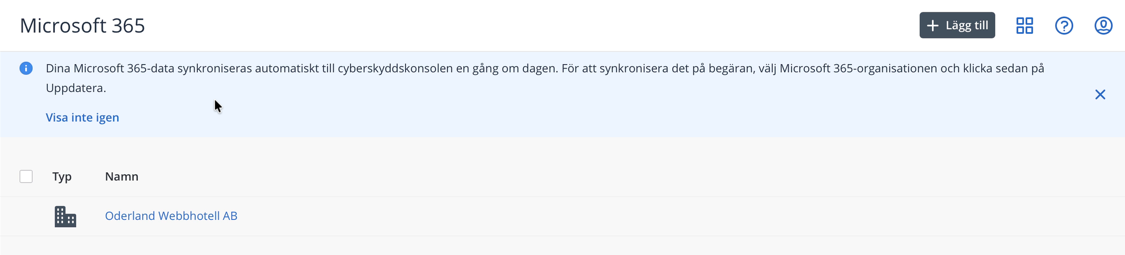
- När det är klart får du besked om att backuper kommer tas en gång om dagen för din organisation och de licenser som ligger därunder.
Återställa backup via Acronis M365 Backup
När backuperna är uppsatta enligt instruktionerna ovan och det gått minst ett dygn (eller om en manuell backuppunkt skapats) kan man återställa mail via Acronis-gränssnittet. För att komma åt att göra återställningar från backup, gör så här:
- Logga in på Acronis enligt ovan.
- Gå in på
Enheter->Microsoft 365i menyn.
- Tryck nu på
Användare->Alla användare. I fältet som dyker upp till höger, klicka därefter på den användares Microsoft 365-konto du vill återställa mail från.
- Du får nu fram ytterligare en meny, som denna gång listar ett antal åtgärder. Tryck på
Återställning.
- Välj nu
Återställer....
- Du får nu välja vad du vill återställa:
Hela postlådan – Återställ all e-post på kontot. Alla meddelanden läggs tillbaka på e-postkontot där de låg när backupen togs.
E-postmeddelanden – Välj specifika e-postmeddelanden på konton att återställa. Du kryssar för de e-postmeddelanden du vill återställa, och du kan sedan välja hur du vill få tillgång till de återställda mailen: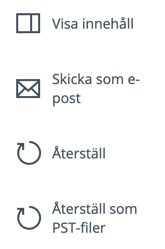
Som PST-filer – Återställer hela e-postkontot till PST-filer som du sedan kan ladda ner och importera i din e-postklient. Zip-filen skapas av detta hittas inne på Acronis underSäkerhetskopieringslagring->PST-fileri menyn till vänster.