
This article is also available in:
 English
Tvåfaktorsautentisering (2FA) används när du ska logga in någonstans. Du kan t.ex. aktivera det så det används när du ska logga in på Oderland Cloud. Det innebär att för att kunna logga in behöver du ange två olika faktorer. Totalt finns det tre faktorer, något du vet (lösenord), något du har (en fysisk sak t.ex. ett bankkort) och något du är (t.ex. ett fingeravtryck).
Vanligtvis används bara en faktor när du ska logga in vilket är ett något du vet (lösenord). Numera är det populärt att lägga till faktorn något du har genom att använda en app i din telefon som genererar koder. Din telefon blir alltså något du har. När du loggar in behöver du då först ange ditt lösenord sedan blir du ombedd att skriva in en sexsiffrig engångskod som din telefon har genererat.
Tvåfaktorsautentiseringsappar för mobilen
Det finns ett flertal olika appar för 2FA, några listas här:
iOS-appar
Authenticator
Authy
Google Authenticator
Step Two
Android-appar
2FA Authenticator
Authy
Google Authenticator
Aktivering av 2FA
För att aktivera 2FA på ditt inlogg till Oderland Cloud, gör så här:
- Börja med att logga in på kontrollpanelen för Oderland Cloud.
- Klicka på den lilla profilbildsikonen uppe till höger och på
Configure 2FAi menyn där.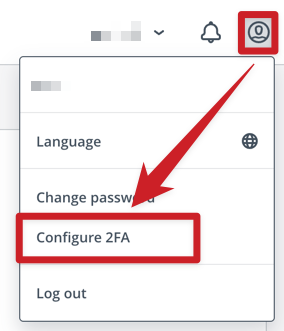
- I rutan som poppar upp, scanna QR-koden med din 2FA-app och skriv därefter in koden den genererat i rutan för detta. Klicka sedan på
Configure-knappen.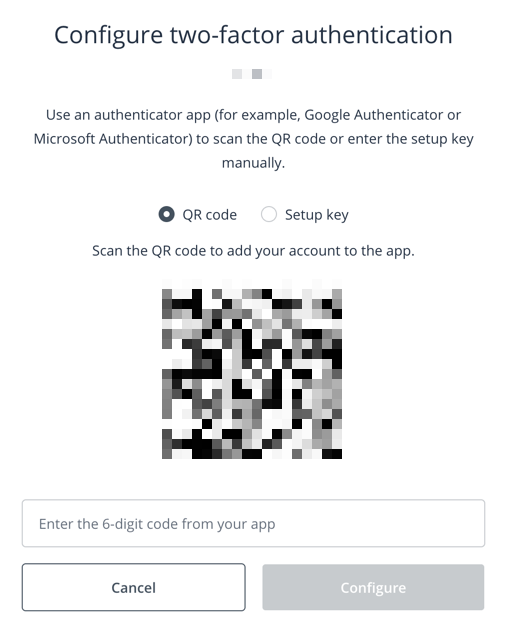
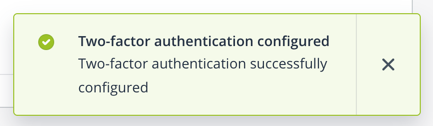
- Du får nu besked om att 2FA aktiverats.
Avaktivering av 2FA
För att stänga av 2FA på ditt inlogg till Oderland Cloud, gör så här:
- Börja med att logga in på kontrollpanelen för Oderland Cloud.
- Klicka på den lilla profilbildsikonen uppe till höger och på
Reset 2FAi menyn där.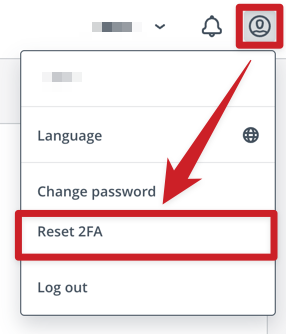
- I rutan som poppar upp, ange din 2FA-kod från din 2FA-app och klicka på
Reset-knappen.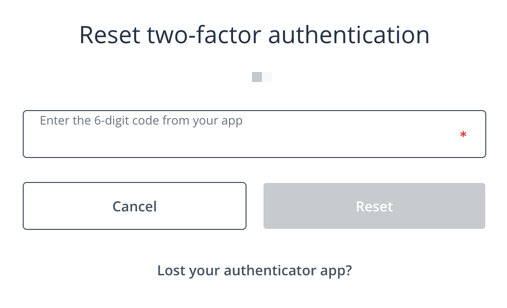
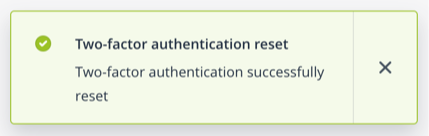
- Du loggas nu ut och får besked om att 2FA nollställts – alltså stängts av.
- Du kan nu logga in på Oderland Cloud utan att behöva ange någon 2FA-kod.
Om du förlorat din 2FA-kod
Om du inte längre kan logga in på Oderland Cloud på grund av förlorad 2FA-kod (t.ex. om du bytt mobil, avinstallerat appen eller liknande) behöver vi hjälpa dig med avaktiveringen.
För att påbörja processen med att avaktivera 2FA med vår hjälp, skicka oss ett mail från den e-postadress som står på kundkontot där Cloudtjänsten som 2FA ska bort från till support@oderland.se.