
This article is also available in:
 English
En av fördelarna med Oderland Cloud är att du enkelt själv kan ändra vilka systemresurser en server har tillgång till. Du styr detta med vilken så kallad flavor servern är uppsatt med och du kan ändra flavor när du själv vill. Ibland är det till och med möjligt att uppgradera en server med mer minne eller mer CPU utan omstart.
Ändra antal CPU-kärnor och/eller mängd RAM-minne
Ibland behöver man mer CPU-kraft eller mer minne på sin server och dessa resurser ändras enligt följande:
- Börja med att logga in på kontrollpanelen för Oderland Cloud.
- Väl inloggad, gå in på
Compute(ikonen som ser ut som en kub) ->Virtual machinesi menyn ute till vänster.
- Om din server inte är uppsatt med hot-plug-stöd behöver du nu stänga av servern innan du kan byta flavor. Även med hot-plug-stöd behöver du stänga av servern om du ska minska systemresurserna. Gör detta genom att först klicka på raden för servern och därefter på
Shut down-knappen.
- Det kan nu hända att du får en fråga om att ”shelve virtual machine”. Den funktionen ska du bara använda om du vill ha en server avstängd under en längre period, så kryssa inte i rutan om detta, utan klicka bara på
Shut down-knappen.
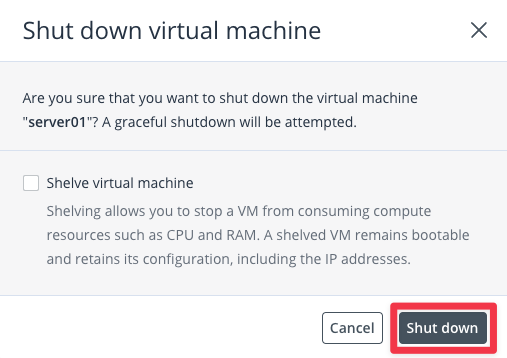
- Rulla nu ner i listan under Shut down-knappen till du ser
Flavor-raden. Klicka på pennikonen på den raden för att komma åt listan där du kan välja flavor.
- Välj ny flavor för din server i listan baserat på vilken konfiguration av CPU-kärnor och RAM du önskar. Klicka sedan på
Done-knappen.
- Efter serverns inställningar justerats (kan ta någon minut men går oftast snabbare än så), starta servern igen genom att klicka på
Run-knappen.
Servern startas nu upp med de nya systemresurserna.
Utöka storlek på disk
Det händer att man behöver mer lagringsutrymme på en befintlig disk på en server. För att utöka en disk i Oderland Cloud, gör så här:
- Börja med att logga in på kontrollpanelen för Oderland Cloud.
- Väl inloggad, gå in på
Compute(ikonen som ser ut som en kub) ->Virtual machinesi menyn ute till vänster. - Klicka på raden för servern som disken du vill utöka är knuten till, rulla ner i den högra delen av fönstret och klicka på disken i listan över anslutna diskar, vid
Volumes.
- Du får nu upp egenskaperna för disken. Rulla ner tills du ser
Sizeoch klicka på pennan för att få upp redigeringsmöjligheten.
- Ange den nya önskade storleken på disken (som måste vara större än vad den var tidigare, du kan inte förminska en disk). Klicka sedan på bocken för att spara ändringen.

- Ändringen sparas nu. Du kan behöva starta om din server för att ändringen ska få effekt.
Aktivering/inaktivering av hot-plug-stöd
Om du vill kunna upp- och nedgradera CPU och RAM på en server under drift måste funktionen hot plug vara aktiverad på den. Här beskriver vi hur du aktiverar stöd för hot plug (och omvänt hur du stänger av det om du inte vill använda det längre).
För att styra inställningen, gör så här:
- Börja med att logga in på kontrollpanelen för Oderland Cloud.
- Väl inloggad, gå in på
Compute(ikonen som ser ut som en kub) ->Virtual machinesi menyn ute till vänster. - Du behöver nu stänga av servern för att kunna påverka hot plug-inställningen. Gör detta genom att först klicka på raden för servern och därefter på
Shut down-knappen. - När servern stängts ner, rulla ner i samma del av fönstret som
Shut down-knappen finns i till du hittar raden förCPU and RAM hot plug. Klicka på pennan till höger om raden för att låsa upp inställningen för ändringar.
- Kryssa nu i
Enable hot plugom du vill aktivera funktionen, eller kryssa ur den om du vill stänga av den. När du är klar, klicka på bocken till höger för att spara.
- Du kan nu starta servern igen, detta gör du med knappen
Runpå samma rad som du tidigare hittade Shut down-knappen.